
无线网密码修改教程
- 分类:硬件教程 发布时间: 2022年08月11日 09:11:00
我们经常用无线网上网,家里的无线网都是独立的个体,一般不与别人共享。可是在刚开始装无线路由器的时候,我们通常会随意设置一个简单的密码,如果后面想要修改无线网密码怎么办呢?下面小编就和大家分享无线网密码修改教程,希望可以帮助有需要的网友解决问题。
工具/原料:
系统版本:windows 10
品牌型号: 华硕a豆14
软件版本:中国电信智能网关官网
无线网密码修改教程:
1、在浏览器中输入“192.168.1.1”。
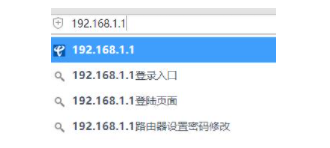
2、输入我们路由器的账户和密码进行登录。
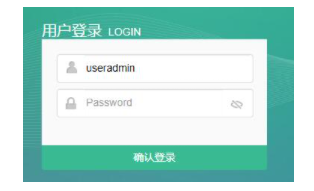
3、登录后,在界面右侧能够找到wifi密码的设置选项,修改密码后,点击“保存”即可。
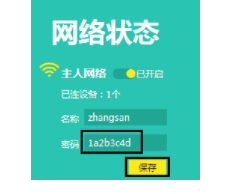
总结:
1、在浏览器中输入“192.168.1.1”。
2、输入我们路由器的账户和密码进行登录。
3、登录后,在界面右侧能够找到wifi密码的设置选项,修改密码后,点击“保存”即可。
上一篇:文件格式zip是什么意思
下一篇:电脑连不上网怎么回事?
猜您喜欢
- 电脑下载软件用哪个软件好..2022/08/17
- 笔记本键盘图片字母位置大图分享..2022/07/17
- 外星人笔记本哪款性价比高2022新款..2022/07/16
- 联想打印机清零教程2021/08/15
- 为什么电脑本地连接没有有效的ip配置..2022/03/20
- 小米笔记本电脑怎么取消开机密码教程..2022/09/27
相关推荐
- 详细教你电脑怎么连接打印机.. 2021-08-31
- 笔记本电脑蓝屏怎么解决开不了机.. 2022-06-06
- 小编教你dns怎么设置才能上网.. 2022-05-20
- 苹果双系统windows开机蓝屏怎么解决.. 2022-01-17
- eclipse怎么安装 2022-09-04
- 电脑系统安装失败开不了机怎么办.. 2022-05-18


