
jdk环境变量配置如何操作
- 分类:硬件教程 发布时间: 2022年09月17日 09:04:14
Win7系统jdk环境变量配置大家会吗?很多用户在使用电脑的时候都会需要安装jdk,那么jdk环境变量配置如何操作呢,下面小编就带着大家一起来看一下jdk环境变量配置步骤吧!
工具/原料:
系统版本:win10系统
品牌型号:联想IdeaPad 710S-13ISK-IFI
软件版本:jdk-9.0.1
jdk环境变量配置步骤:
1、鼠标右键点击桌面上“我的电脑”>>“属性”,在弹出的界面上点击“高级系统设置”。

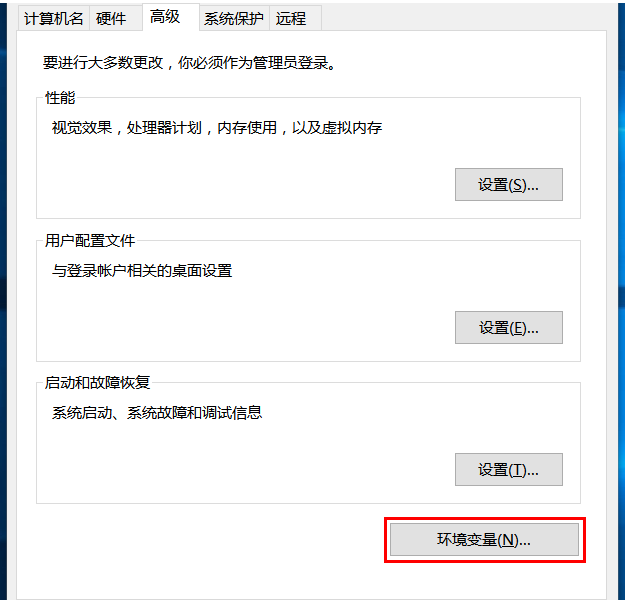
2、在屏幕弹出的“系统属性”窗口中“高级”标签页下点击“环境变量”即可。
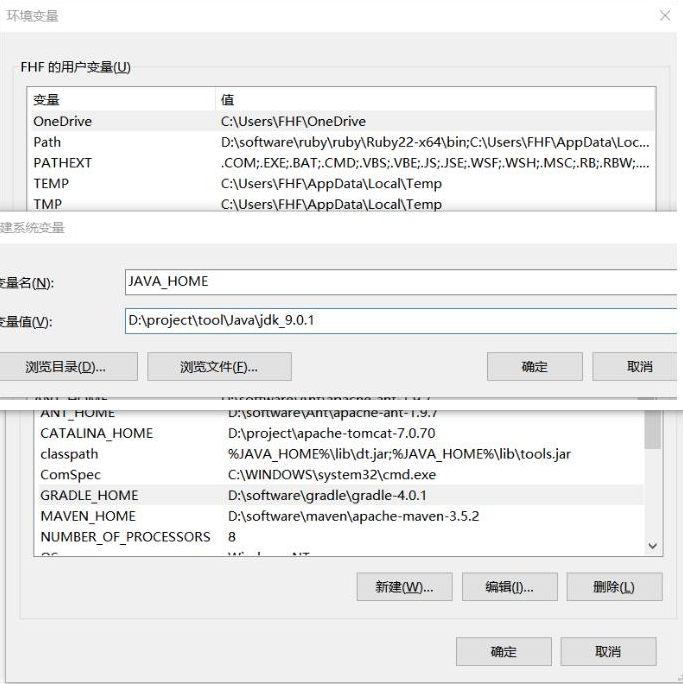
3、在弹出的“环境变量”窗口中,点击下面的“新建”,在弹出的“新建系统变量”窗口中,新建一个名为“JAVA_HOME”的环境变量,变量值为Java的安装路径即可。
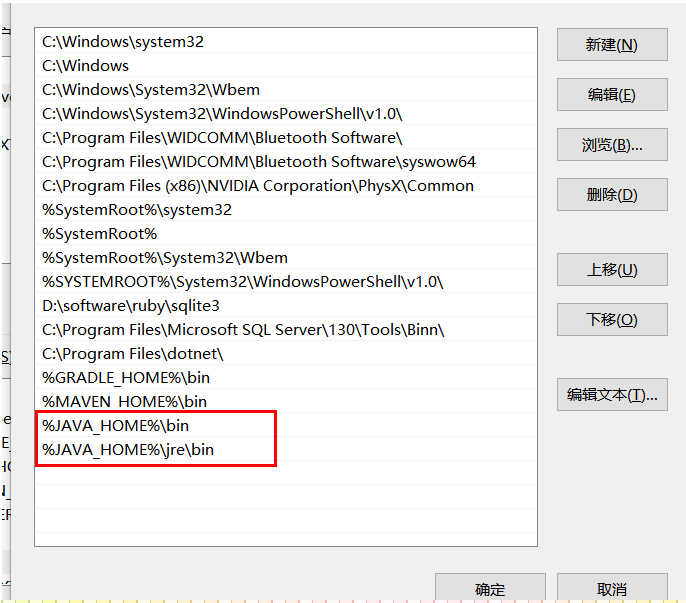
4、此时设置Path环境变量,该变量已经存在,所以在列表中选择Path,点击下面的“编辑”按钮,在弹出的窗口中添加如下信息:%JAVA_HOME%\bin;%JAVA_HOME%\jre\bin,鼠标点击“确认”即可。
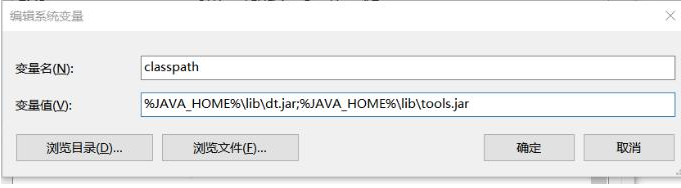
5、其实和JAVA_HOME一样,新建一个名为“classpath”的环境变量。
6、在配置好环境变量之后,就可以进入cmd中检查Java是否安装正确,检查的命令为 java -version。
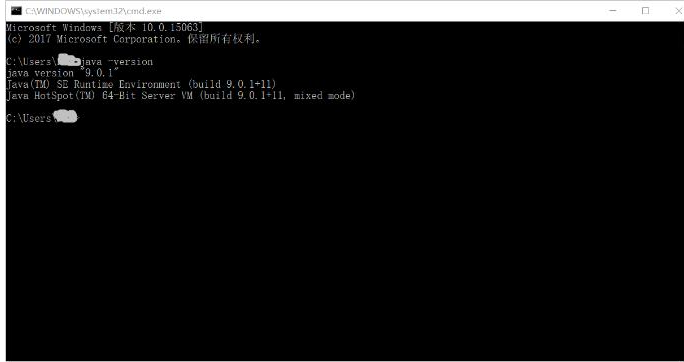
7、如果能正确的输出Java的版本和JVM版本信息,就表示Java安装正确。
总结:
上述就是jdk环境变量配置步骤啦,希望对大家有所帮助。
上一篇:驱动精灵怎么安装网卡驱动
下一篇:抖音视频去水印如何操作
猜您喜欢
- 电脑重装系统后文件会丢失吗的介绍..2022/02/07
- b站是什么呢2022/09/10
- 影驰单风扇显卡有哪些的详细介绍..2021/09/06
- 移动硬盘什么牌子好性价比高..2022/05/15
- ps是什么意思有什么用2022/07/04
- 驱动精灵下载驱动太慢怎么办..2022/05/29
相关推荐
- geforce mx250显卡什么级别水平.. 2021-11-27
- 台式机独立显卡怎么安装教程.. 2022-04-28
- 视频剪辑软件推荐 2022-08-24
- 教大家学会内存条上的参数怎么看.. 2021-08-17
- 如何清理c盘只剩系统的步骤教程.. 2021-10-12
- toshiba是什么牌子笔记本电脑.. 2022-09-10


