装机吧 - 系统装机大师 最简单易用的系统重装工具,让我们一起装机吧!支持 Windows XP、7、8、 10 原版镜像安装。支持 U 盘 PE 制作、PE 联网等多种功能选择。
  • 立即下载
  • 已下载:1000000+
    版本:12.6.48.1900 | 大小:31MB
当前位置:首页 > u盘教程
您的位置:首页 > u盘教程
老毛桃u盘启动盘制作工具的使用教程
装机吧 2022年08月14日 08:41:53
老毛桃u盘启动盘制作工具以其口碑累计了许多用户,当系统崩溃时我们可以用它来修复系统,还可以备份数据,系统丢失密码也可以修改密码,功能十分强大。但很多小伙伴还不知道老毛桃怎么用,下面小编就给大家带来老毛桃u盘启动盘制作工具的使用教程。

工具/原料:

系统版本:windows10

品牌类型:联想YOGA 16s

软件版本:老毛桃u盘启动盘制作工具

方法/步骤:
一、老毛桃u盘启动盘制作工具的使用教程

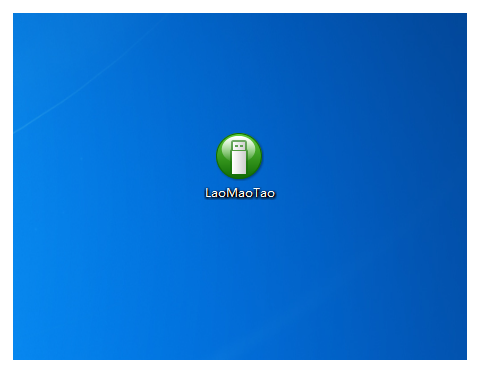
1、下载老毛桃U盘制作工具后,双击运行老毛桃程序。

2、在电脑上插入需要制作启动器的U盘。(如图所示U盘winpe系统制作界面)

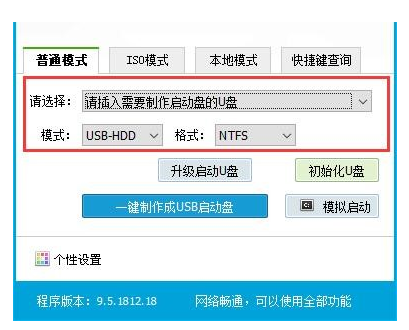
3、选择普通模式选项卡,“请选择”中选择插入的U盘设备名称(一般会自动识别)。模式选择USB—HDD,格式选择“NTFS”
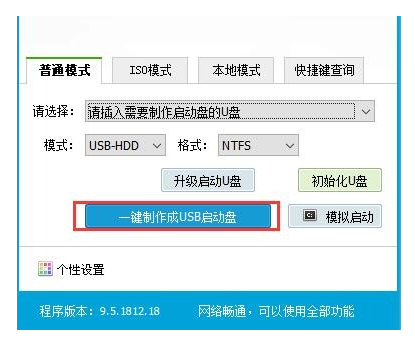
4、以上设定完成后,点击“一键制作成USB启动盘”按钮,随即开始制作U盘winpe系统。
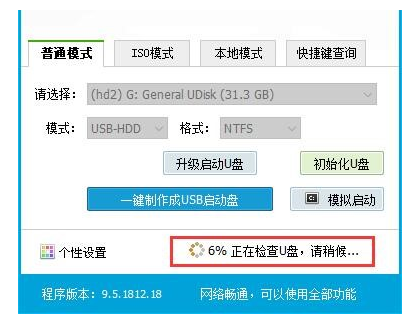
5、开始制作后软件下方会有进度条提醒,稍作等待。
6、制作完成后,可以选择模拟启动测试,如果能够进入老毛桃winpe主菜单,即说明老毛桃U盘启动盘制作成功。

总结:
以上就是老毛桃u盘启动盘制作工具的使用教程,你学会了吗?

喜欢22
热门搜索
相关视频
装机吧在线重装 Window 11 教程
装机吧在线重装 Window 10 教程
猜你喜欢
一学就会的win10透明任务栏设置技巧..
2021/08/04
微信怎么设置定时发消息时间..
2020/12/30
机械键盘的炫彩键盘灯光怎么设置详细..
2021/05/08
笔记本电脑U盘重装win8系统的教程..
2021/12/15
微信拍拍功能怎么给自己加文字..
2020/08/19
笔记本电脑触摸鼠标动不了..
2020/09/02

老毛桃u盘启动盘制作工具的使用教程

分类:u盘教程    发布时间: 2022年08月14日 08:41:53
播放 2022年08月14日 08:41:53
老毛桃u盘启动盘制作工具是老品牌了,在品质上值得放心的。但很多小伙伴还不知道老毛桃怎么用,下面小编就给大家带来老毛桃u盘启动盘制作工具的使用教程。

老毛桃u盘启动盘制作工具以其口碑累计了许多用户,当系统崩溃时我们可以用它来修复系统,还可以备份数据,系统丢失密码也可以修改密码,功能十分强大。但很多小伙伴还不知道老毛桃怎么用,下面小编就给大家带来老毛桃u盘启动盘制作工具的使用教程。

工具/原料:

系统版本:windows10

品牌类型:联想YOGA 16s

软件版本:老毛桃u盘启动盘制作工具

方法/步骤:
一、老毛桃u盘启动盘制作工具的使用教程

1、下载老毛桃U盘制作工具后,双击运行老毛桃程序。

2、在电脑上插入需要制作启动器的U盘。(如图所示U盘winpe系统制作界面)

3、选择普通模式选项卡,“请选择”中选择插入的U盘设备名称(一般会自动识别)。模式选择USB—HDD,格式选择“NTFS”

4、以上设定完成后,点击“一键制作成USB启动盘”按钮,随即开始制作U盘winpe系统。

5、开始制作后软件下方会有进度条提醒,稍作等待。

6、制作完成后,可以选择模拟启动测试,如果能够进入老毛桃winpe主菜单,即说明老毛桃U盘启动盘制作成功。

总结:
以上就是老毛桃u盘启动盘制作工具的使用教程,你学会了吗?

栏目:u盘教程 阅读: 2019/05/29
栏目:u盘教程 阅读: 2019/05/27
装机吧一键重装系统

版权所有 © 2012-2020 保留所有权利