
联想笔记本重装系统win11的方法步骤
- 分类:win11 发布时间: 2022年07月19日 10:30:05
现在很多联想笔记本预装的还是win10系统,如果想体验win11新系统功能的话,我们需要联想笔记本重装系统win11。那么具体怎么重装系统win11呢?下面是详细的联想笔记本重装系统win11的方法步骤:
工具/原料:
系统版本:windows11系统
品牌型号:联想小新pro15
软件版本:小白三步装机版1.0
方法/步骤:
借助小白三步装机一键安装win11:1、首先自行在网上搜索“小白系统官网”进入就可以下载小白三步装机版工具,打开后选择win11原版系统重装。
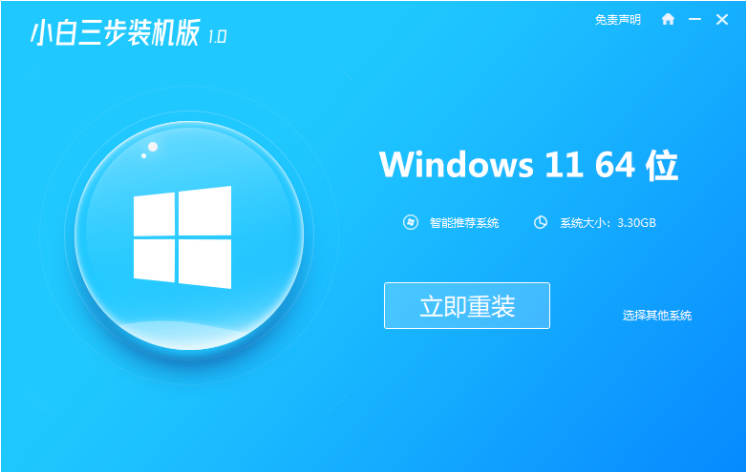
2、等待小白软件自动下载win11系统镜像并部署环境,完成后重启电脑。

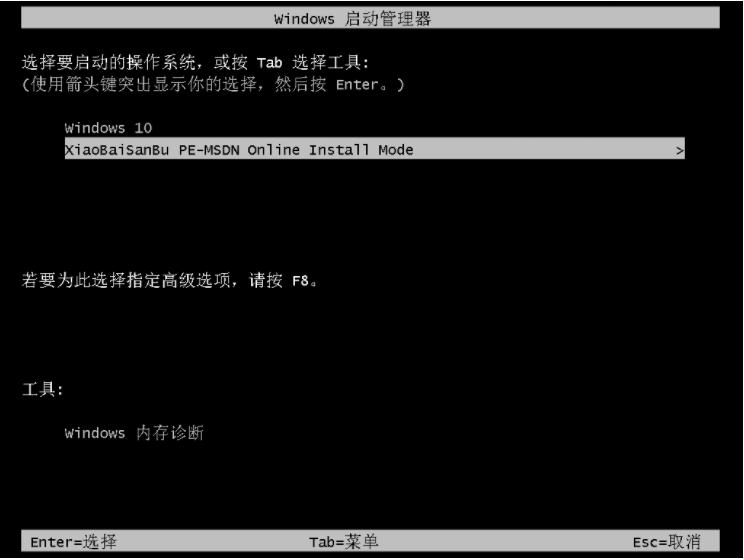
3、重启电脑后进入启动项页面,选择小白PE系统进入。
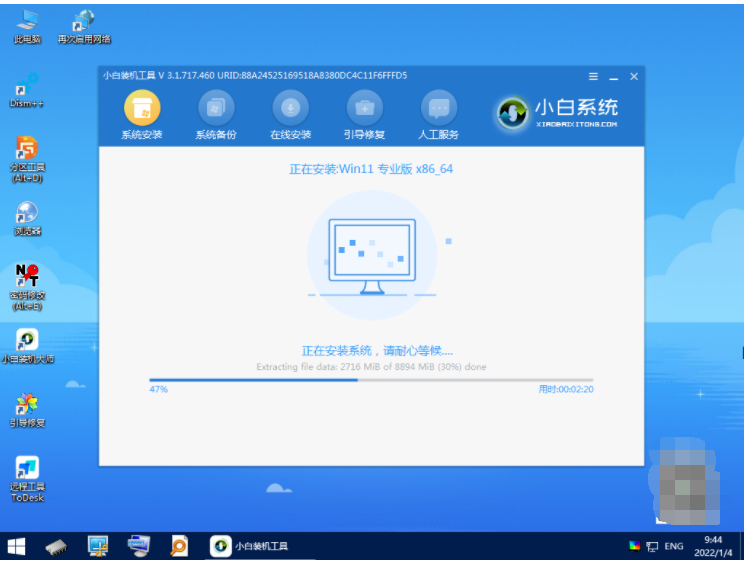
4、在pe系统内,小白装机工具自动完成win系统的安装并重启电脑。
5、最后我们选择windows11系统启动项进入,完成相关设置就可以正常使用啦。

注意事项:在安装系统之前,先备份好系统盘的相关数据,避免丢失。关闭电脑的杀毒软件,避免被拦截导致安装失败。
总结:
以上便是详细的借助小白三步装机版工具在线给联想笔记本重装系统win11的方法步骤,有需要的小伙伴可以参照教程操作。
上一篇:win11怎么升级专业版系统
下一篇:一键重装win11的方法步骤
猜您喜欢
- windows11重装教程2022/08/20
- 小编教你win11怎么升级正式版..2022/01/30
- Windows 11更新的步骤教程2022/01/18
- win11系统家庭版升级专业版2021/12/20
- win11wifi不可用的解决方法2022/02/25
- 详解win11安装找不到驱动器怎么办..2021/10/26
相关推荐
- windows11下载安装教程 2022-01-03
- windows11系统安装配置要求是什么.. 2021-12-13
- win11wifi无法连接网络怎么办.. 2022-06-28
- windows11在线升级的步骤教程.. 2022-01-03
- 小白一键升级win11的教程 2022-03-29
- win11更新推送怎么获取 2022-02-25


