
戴尔笔记本重装系统win11步骤教程
- 分类:win11 发布时间: 2022年07月22日 09:01:14
想要快速给戴尔笔记本重装系统win11使用的话,一般可采用装机工具在线一键重装系统的方法实现。具体怎么重装系统win11呢?下面就以小白三步装机版工具为例,演示下详细的重装步骤:
工具/原料:
系统版本:windows11系统
品牌型号:戴尔g3
软件版本:小白三步装机版1.0
方法/步骤:
借助小白工具在线一键重装win11系统:
1、首先戴尔电脑搜索“小白系统官网”进入,下载小白三步装机版工具打开,点击页面中的其他系统,选择win11系统重装。
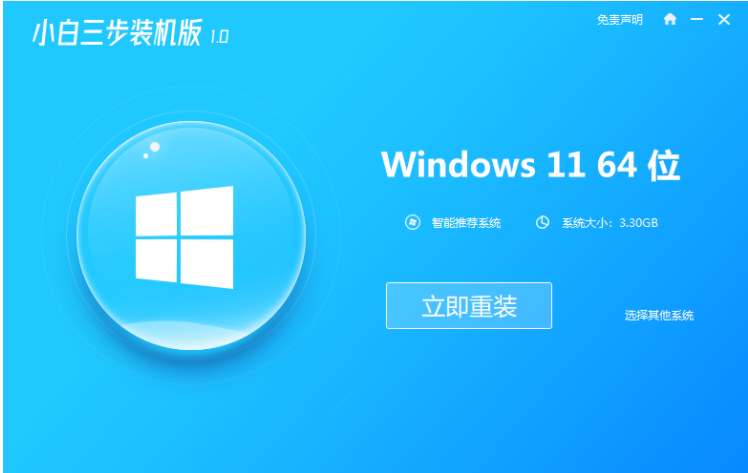
2、软件会自动下载win11系统镜像并部署环境,完成后自动重启电脑。

3、来到启动项选择页面后,选择第二项小白PE系统进入。

4、在pe系统内,小白装机工具自动安装win11系统,等提示安装完成后自动重启。

5、进入到win11系统桌面后,完成相关设置就可以正常使用啦。

注意事项:在安装系统之前,先备份好系统盘的相关数据,避免丢失。关闭电脑的杀毒软件,避免被拦截导致安装失败。
总结:
以上便是借助小白三步装机版工具给戴尔笔记本重装系统win11步骤教程,操作非常简单,有需要的小伙伴可以参照教程操作。
上一篇:怎么样重装系统win11正式版
下一篇:windows11u盘装系统教程
猜您喜欢
- windows11下载有多大的详细介绍..2022/01/20
- 怎样才能收到windows11推送的介绍..2021/12/17
- win11任务栏无响应官方解决办法..2022/06/19
- surface pro 4安装win11教程2021/09/26
- 电脑usb安装win11失败2021/11/30
- win11进入系统卡死怎么办2022/03/04
相关推荐
- win11系统硬件配置要求是什么.. 2021-08-12
- 怎样才能收到windows11推送的介绍.. 2021-12-17
- win11wifi无法连接网络怎么办.. 2022-06-28
- win11任务栏怎么变小一点 2022-03-16
- win11蓝屏哭脸重启开不了机怎么办.. 2022-06-19
- 提示为升级到Windows11做好准备什么意.. 2022-03-23


