装机吧 - 系统装机大师 最简单易用的系统重装工具,让我们一起装机吧!支持 Windows XP、7、8、 10 原版镜像安装。支持 U 盘 PE 制作、PE 联网等多种功能选择。
  • 立即下载
  • 已下载:1000000+
    版本:12.6.48.1900 | 大小:31MB
当前位置:首页 > 视频教程
您的位置:首页 > 视频教程
戴尔电脑重装系统的详细步骤win7
装机吧 2022年10月25日 16:31:57
戴尔电脑性价比与配置都十分好,但是使用年限久了难免系统运行速度就会变慢。能有效解决电脑变慢变卡的最好办法就是直接重装系统。那么戴尔电脑怎么重装系统呢?下面小编分享一下戴尔电脑重装系统的详细步骤。

工具/原料:

系统版本:win7系统

品牌型号:戴尔DELL XPS 9310

软件版本:小白一键重装系统V2290

方法/步骤:

戴尔电脑重装系统步骤:

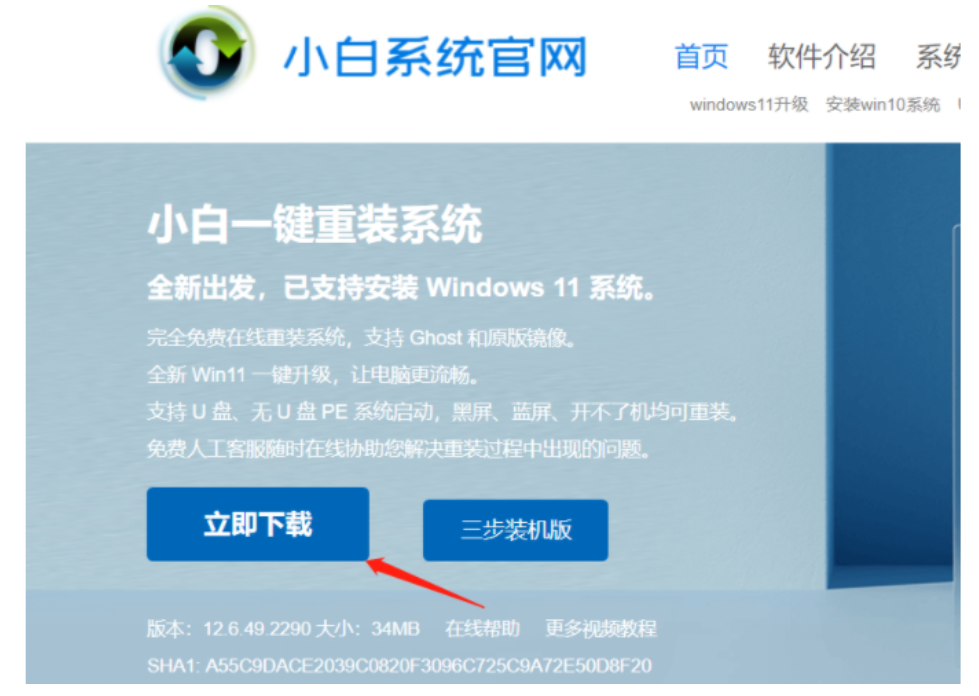
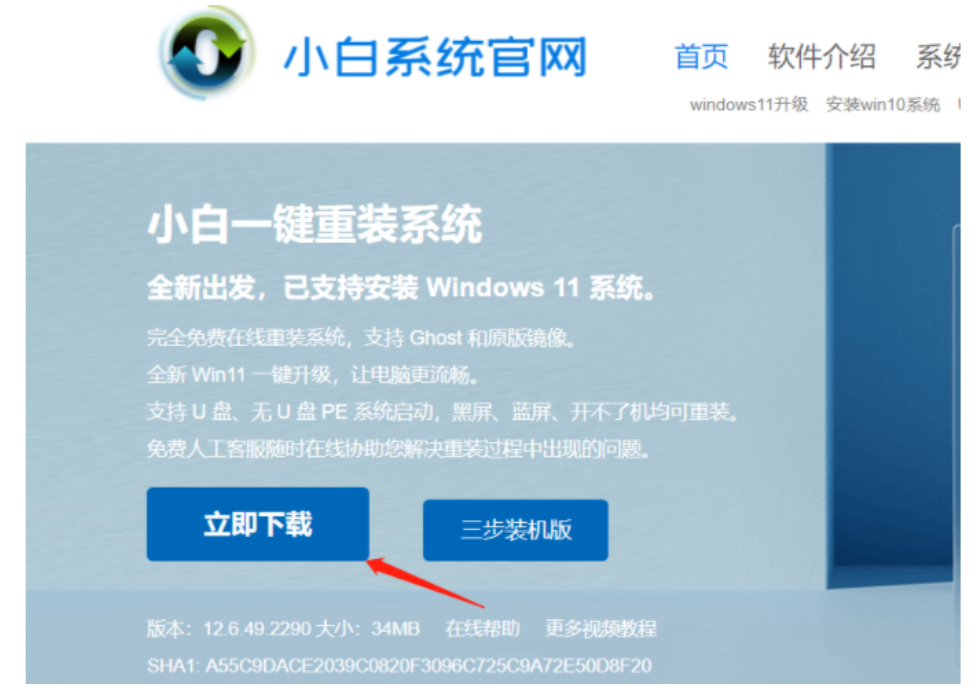
1. 重装系统步骤的第一步是在网上下载一个小白一键重装系统工具。
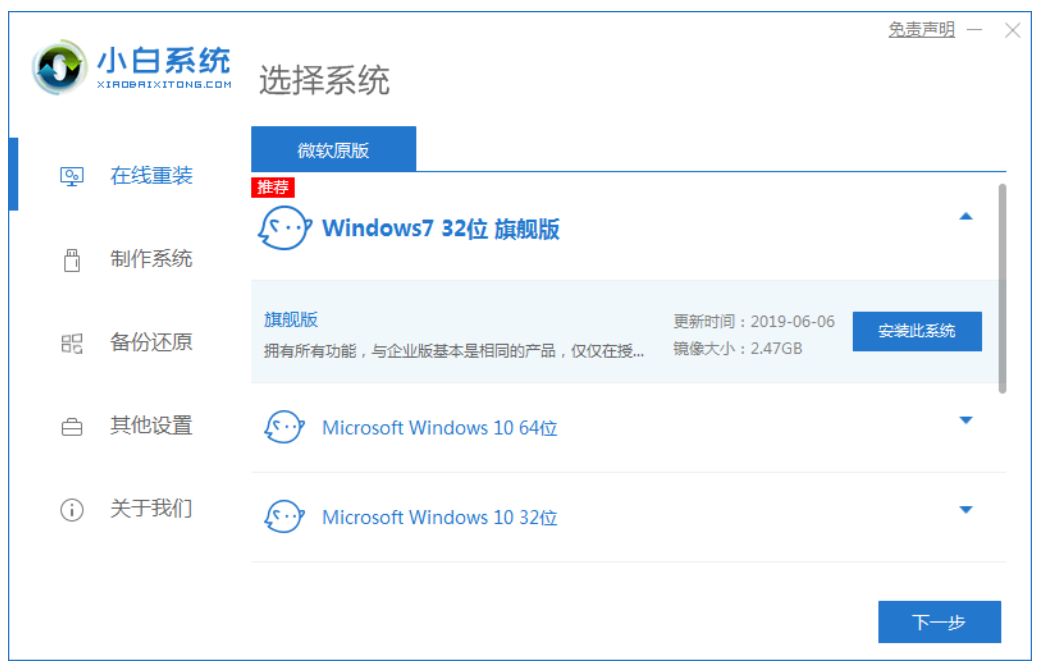
2. 安装好重装工具后打开,选择要安装的windows系统,这里以win7旗舰版为例。
3. 耐心等待工具下载文件完成。
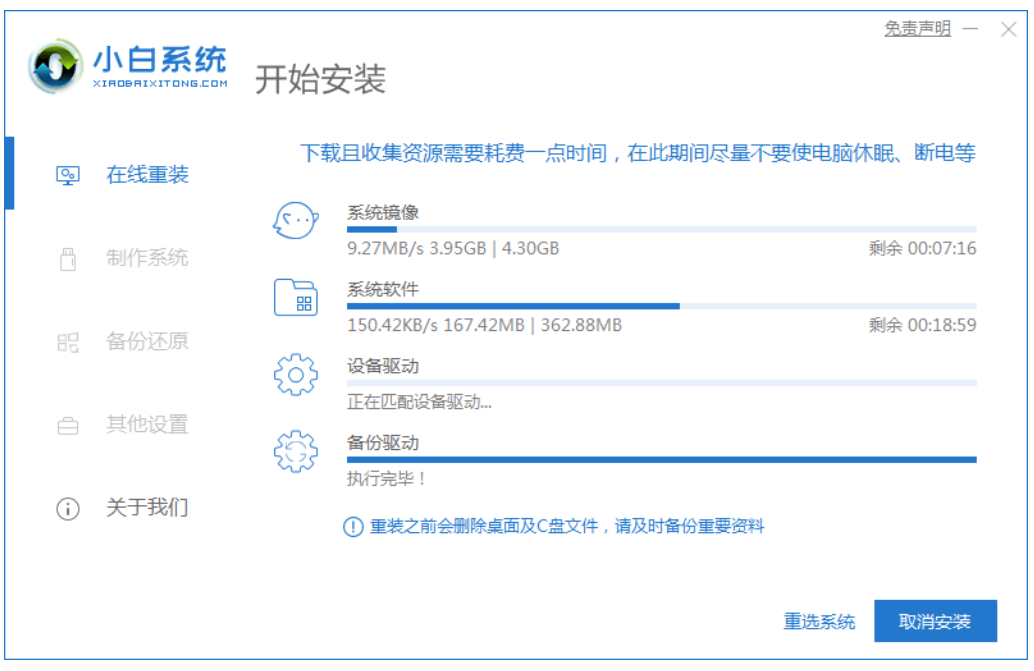
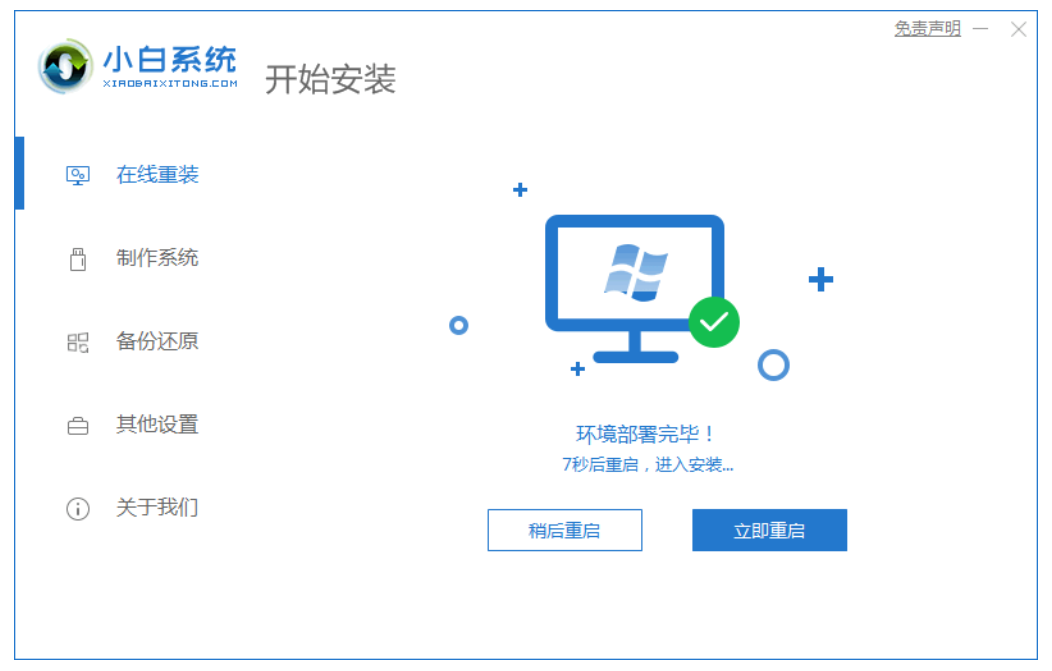
4. 下载完成后小白工具会自动部署,完成后点击立即重启。
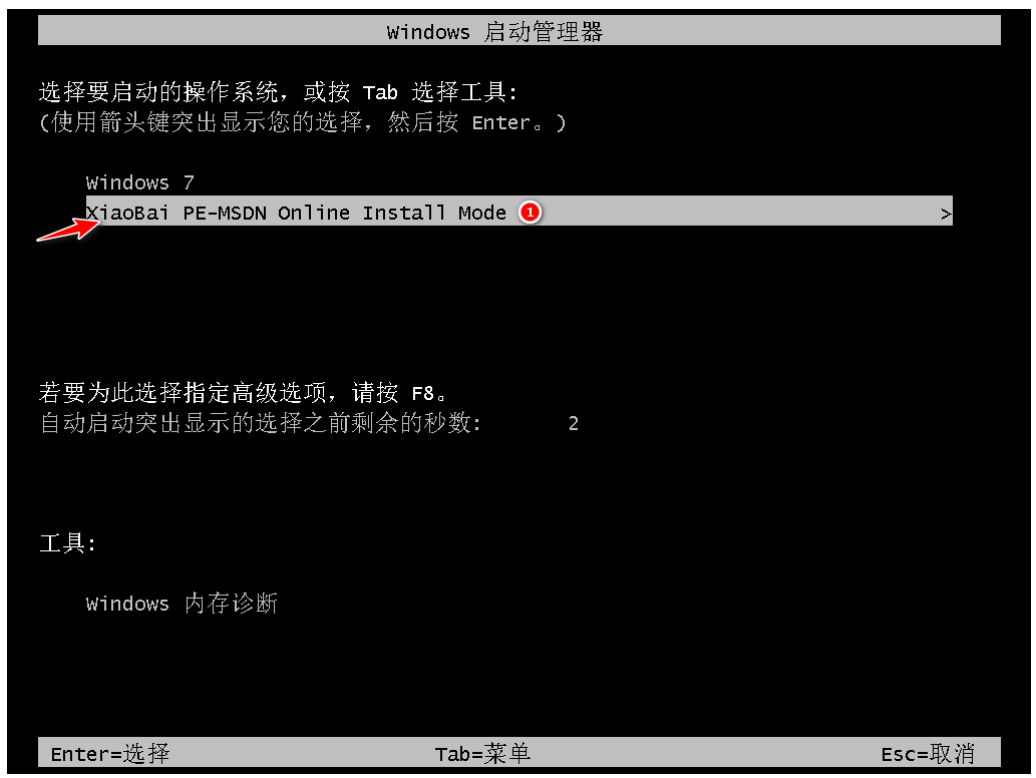
5. 重启后进入启动菜单,选择第二个 XiaoBai -MSDN Online Install Mode 回车进入pe系统。
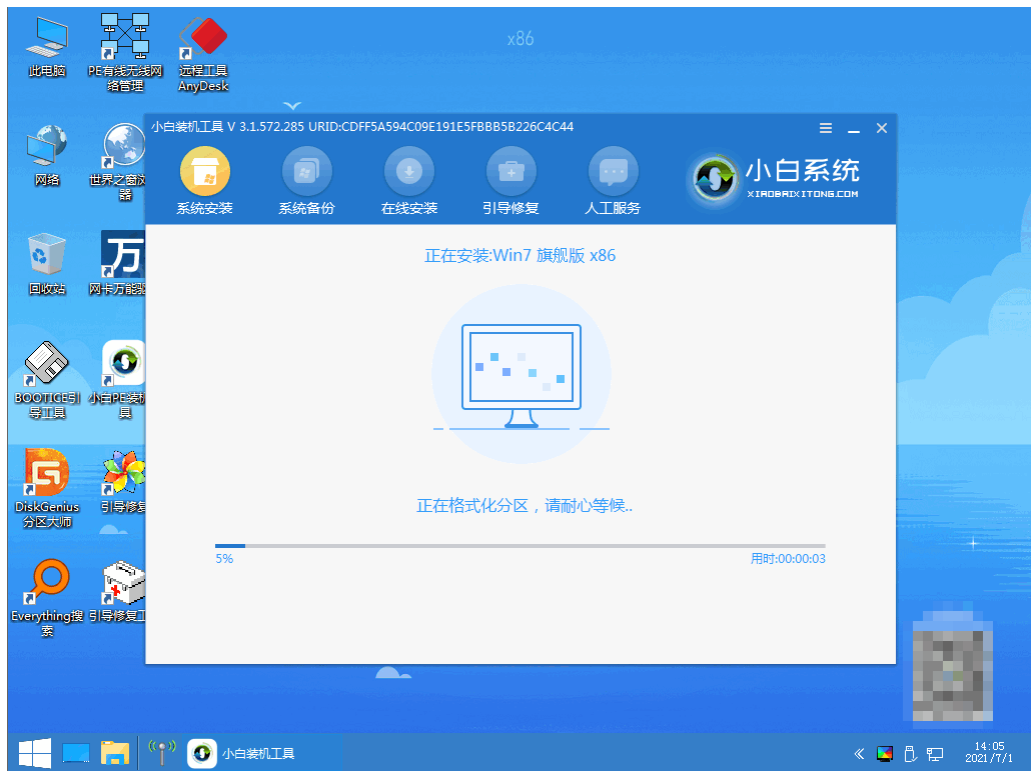
6. 进入pe系统后等候工具自动安装系统。
7. 一般情况下默认选择C盘修复。
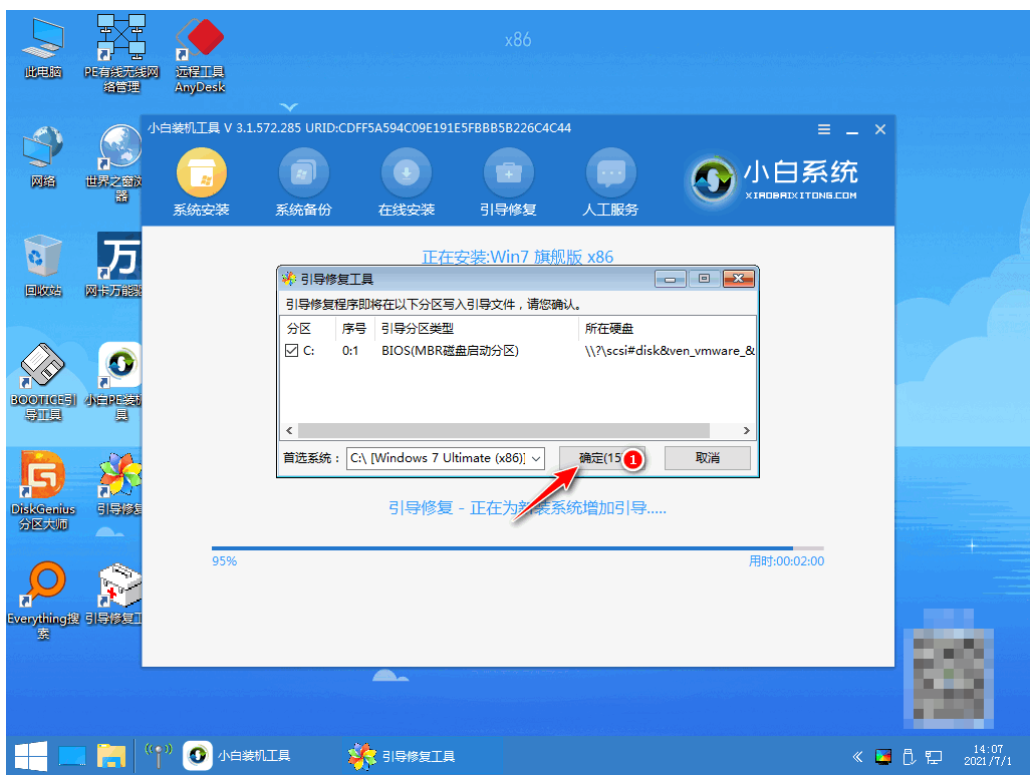
8. 在弹出的窗口单中点击确定。
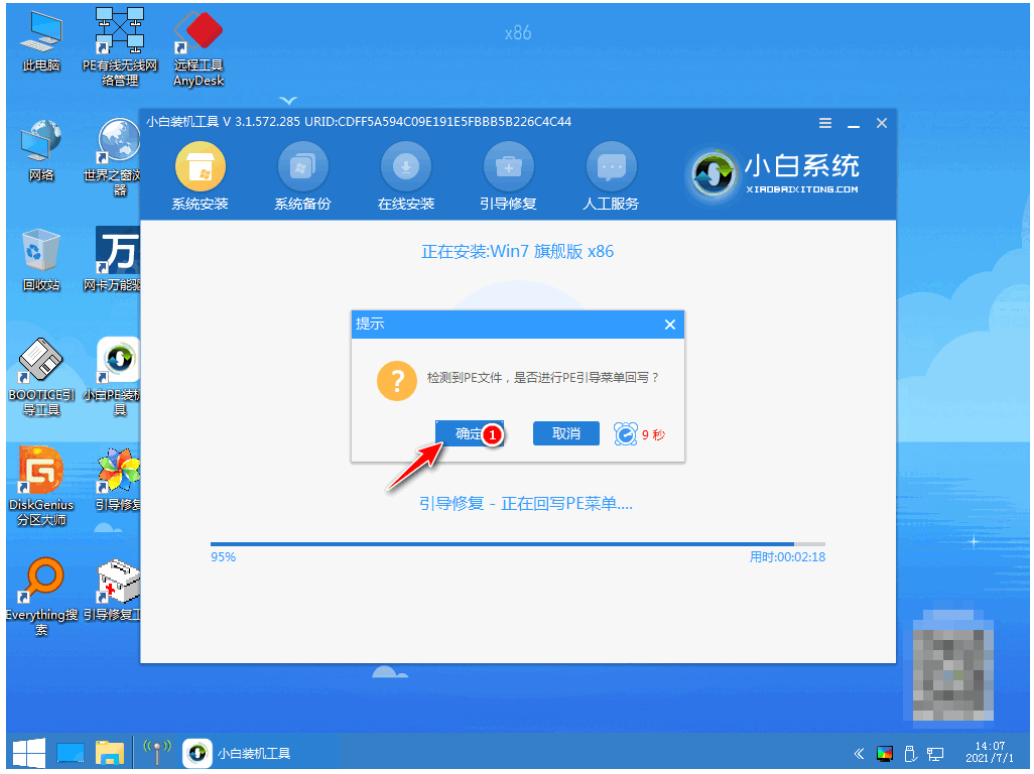
9. 安装完成后选择重启电脑。
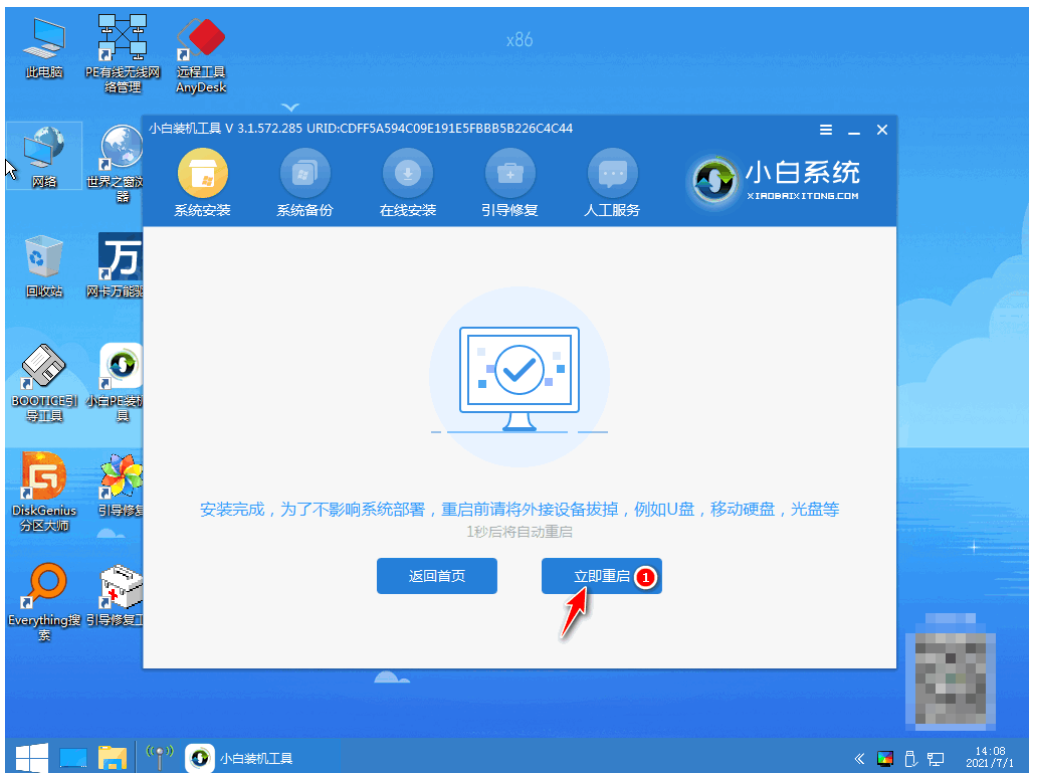
10. 电脑重启后选择win 7系统进系统。
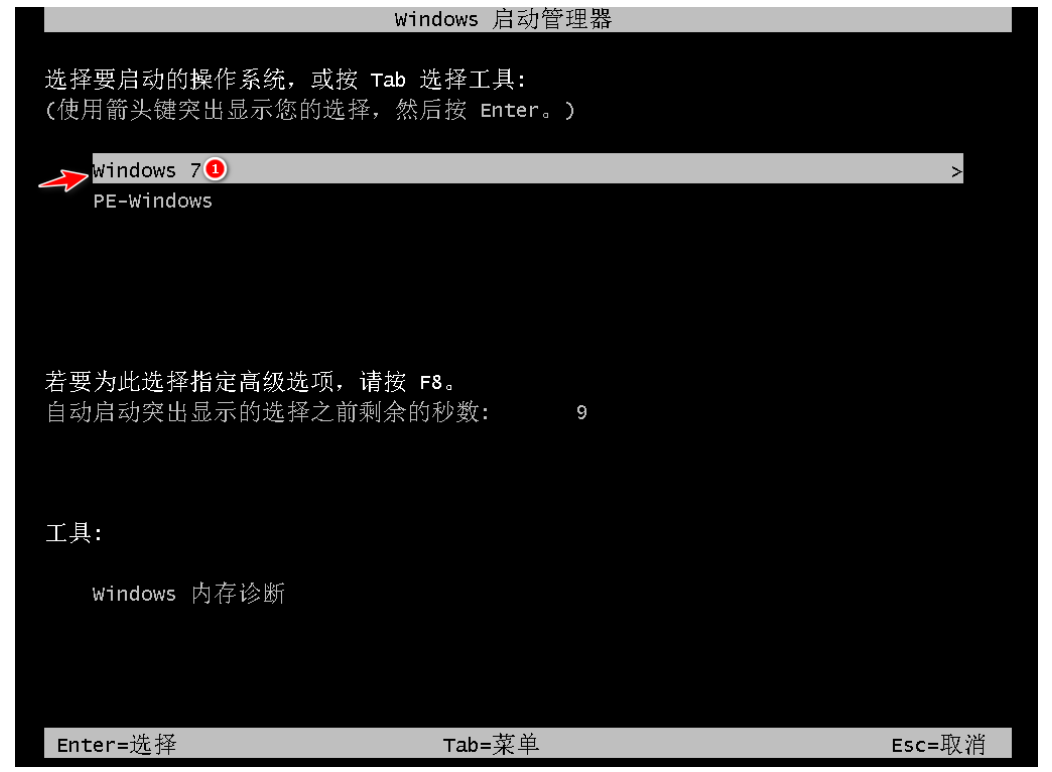
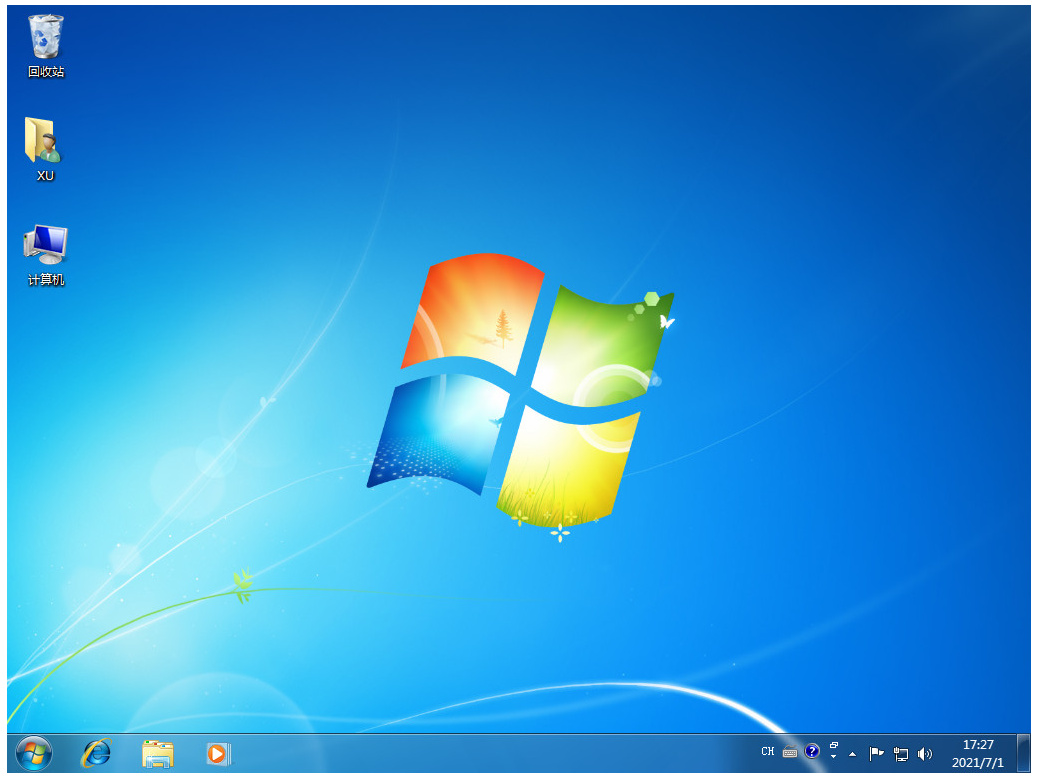
11. 然后等待系统安装完成,安装完成后进入电脑桌面即可。
总结:

以上就是小编带来的戴尔电脑重装系统步骤,希望对大家有所帮助。

喜欢22
热门搜索
相关视频
装机吧在线重装 Window 11 教程
装机吧在线重装 Window 10 教程
猜你喜欢
装机吧一键重装xp系统教程
2020/10/08
装机吧一键重装win10系统教程..
2020/10/08
笔记本cpu温度过高怎么办
2022/06/02
装机吧一键重装Windows 10视频教程..
2017/10/24
装机吧一键重装Windows 8视频教程..
2017/10/24
装机吧一键重装系统重装原版ISO镜像教..
2017/10/24

戴尔电脑重装系统的详细步骤win7

分类:视频教程    发布时间: 2022年10月25日 16:31:57
播放 2022年10月25日 16:31:57
有的戴尔用户反映在电脑使用久了以后,会出现系统运行卡顿、频繁死机等问题。于是想通过重装系统来解决问题,但又不知道重装系统步骤。那么戴尔电脑怎么重装系统?今天,小编就教大家戴尔电脑重装系统的详细步骤。

戴尔电脑性价比与配置都十分好,但是使用年限久了难免系统运行速度就会变慢。能有效解决电脑变慢变卡的最好办法就是直接重装系统。那么戴尔电脑怎么重装系统呢?下面小编分享一下戴尔电脑重装系统的详细步骤。

工具/原料:

系统版本:win7系统

品牌型号:戴尔DELL XPS 9310

软件版本:小白一键重装系统V2290

方法/步骤:

戴尔电脑重装系统步骤:

1. 重装系统步骤的第一步是在网上下载一个小白一键重装系统工具。

2. 安装好重装工具后打开,选择要安装的windows系统,这里以win7旗舰版为例。

3. 耐心等待工具下载文件完成。

4. 下载完成后小白工具会自动部署,完成后点击立即重启。

5. 重启后进入启动菜单,选择第二个 XiaoBai -MSDN Online Install Mode 回车进入pe系统。

6. 进入pe系统后等候工具自动安装系统。

7. 一般情况下默认选择C盘修复。

8. 在弹出的窗口单中点击确定。

9. 安装完成后选择重启电脑。

10. 电脑重启后选择win 7系统进系统。

11. 然后等待系统安装完成,安装完成后进入电脑桌面即可。

总结:

以上就是小编带来的戴尔电脑重装系统步骤,希望对大家有所帮助。

栏目:视频教程 阅读: 2017/10/24
装机吧一键重装系统

版权所有 © 2012-2020 保留所有权利